
Arbeiten mit Mail Merge Toolkit
Nach der Installation ist das Programm sofort einsatzbereit und kann in Microsoft Word, Microsoft Publisher und Microsoft Outlook verwendet werden. Das Add-In erfordert keine weiteren Einstellungen.
Erstellen oder öffnen Sie ein Seriendruck-Dokument. Wie das geht, erfahren Sie in der Hilfe von Microsoft Word oder Microsoft Publisher. Auf der Website von Microsoft finden Sie Tutorials zur Erstellung von Serienbriefen in PowerPoint und WebShow.
Als Beispiel sehen wir uns die Serienbrieferstellung in MS Word an. In MS Publisher sind diese Schritte bis auf wenige Abweichungen identisch. In Microsoft Outlook wird Microsoft Word für die Serienbrieferstellung verwendet.
Um mit dem Vorgang anzufangen, wählen Sie im Menü Extras den Punkt Briefe und Sendungen und weiter Serienbrieferstellung….
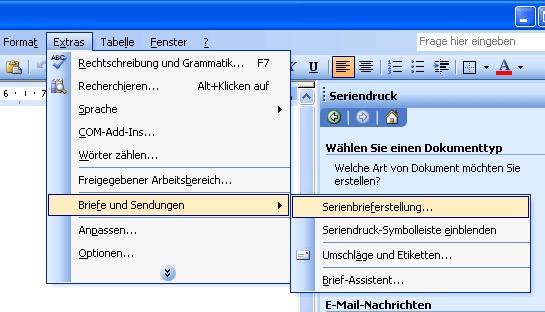
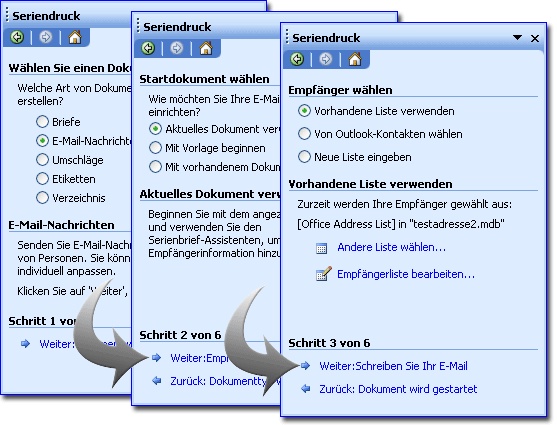
Das Fenster Seriendruck wird geöffnet, in dem Sie das Dokument erstellen können. Im ersten Schritt müssen Sie den Dokumenttyp auswählen. Für den E-Mail-Versand wählen Sie E-Mail-Nachricht. Im zweiten Schritt müssen Sie das Dokument auswählen, das für den Versand verwendet werden soll. Im dritten Schritt legen Sie die Quelle für die Empfängeradressen fest.
In zwei weiteren Schritten erfahren Sie, wie Sie bearbeitbare Datenfelder in das Dokument einfügen können. So können Sie z.B. ganz einfach die Begrüßungszeile erstellen oder das Adressfeld und andere Datenfelder einfügen. Im nächsten Schritt können Sie das Ergebnis überprüfen. Jetzt ist alles fertig zum Versenden.
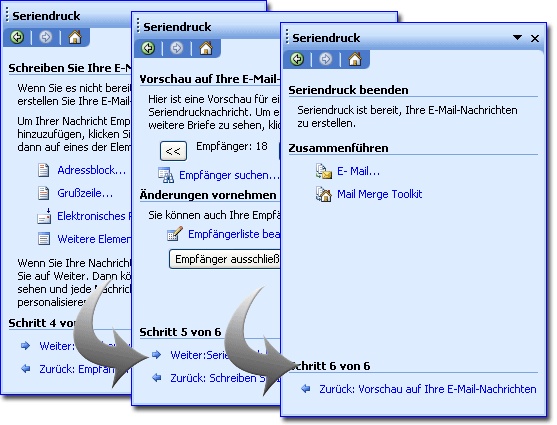
In MS Word haben Sie jetzt zwei Auswahlmöglichkeiten:
- E-Mail-Versand
- Mail Merge Toolkit.
Wählen Sie hier Mail Merge Toolkit, und es erscheint ein Dialogfenster zur abschließenden Einstellung und Start des Versands.
Mail Merge Toolkit (Seriendruck in to E-mail)
- Das Feld An muss den Namen des Datenfeldes mit den E-Mail-Adressen der Empfänger enthalten. Wählen Sie dazu das entsprechende Feld aus dem Dropdown-Menü aus. Im Beispiel in der Abbildung heißt dieses Datenfeld „E-Mail“.
- In der Betreffzeile schreiben Sie einen Text, der im Betreff jedes Briefes enthalten sein wird, wobei Sie hier die veränderbaren Datenfelder einfügen können. Zum Beispiel kann dieses Feld eine Zeile wie Sehr geehrter Herr Maier enthalten. Geben Sie dazu die Anrede ein, setzen Sie den Cursor an die Stelle, an der der Name eingefügt werden soll und klicken Sie auf die Schaltfläche neben der Eingabezeile. Es erscheint ein Dialogfenster, in dem Sie das entsprechende Datenfeld mit dem Nachnamen auswählen können. In der Eingabezeile erscheint hinter der Begrüßung der Ausdruck FIELD „Firstname“. Dieser Ausdruck wird beim Versand durch die Namen der Empfänger ersetzt.
- Bei Bedarf können Sie im Feld Datei einfügen einen Pfad zur Datei (oder zur mehreren Dateien) eingeben, die zur jedem Brief eingefüeinen Pfad zur Datei (oder zur mehreren Dateien) eingeben, die zur jedem Brief eingefügt wird.
- Im Format-Feld wählen Sie das Format der E-Mails.
- Im Bereich Datensatzauswahl wählen Sie aus, an welche Empfänger die E-Mails verschickt werden sollen.
- Wählen Sie, ob gesendete E-Mails im Ordner Gesendete Objekte gespeichert werden sollen.
Jetzt klicken Sie auf OK um den Versand zu starten. Im Dialogfenster können Sie beobachten, wie der Versand verläuft.
Vorbereitung der Nachrichten zum Versand
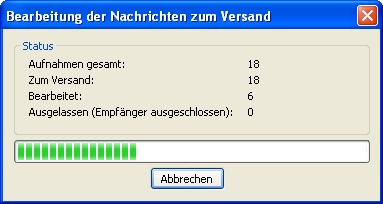

Die erste Zeile zeigt die Gesamtzahl der Einträge in der Datenbank an. Die zweite Zeile zeigt an, wie viele davon noch versendet werden müssen. Die dritte Zeile zeigt an, wie viele Einträge für den Versand vorbereitet sind, und die letzte Zeile zeigt an, wie viele Einträge bei der Vorbereitung ausgelassen wurden.
Zuallerletzt öffnen Sie Outlook und klicken Sie auf Senden/Empfangen.